«Migros Bank Connect»
Erfahren Sie hier, wie Sie sich mit dem Computer-Programm
«Migros Bank Connect» im E-Banking anmelden.
Mit Erklärvideo und Schritt-für-Schritt-Anleitung zum Herunterladen.


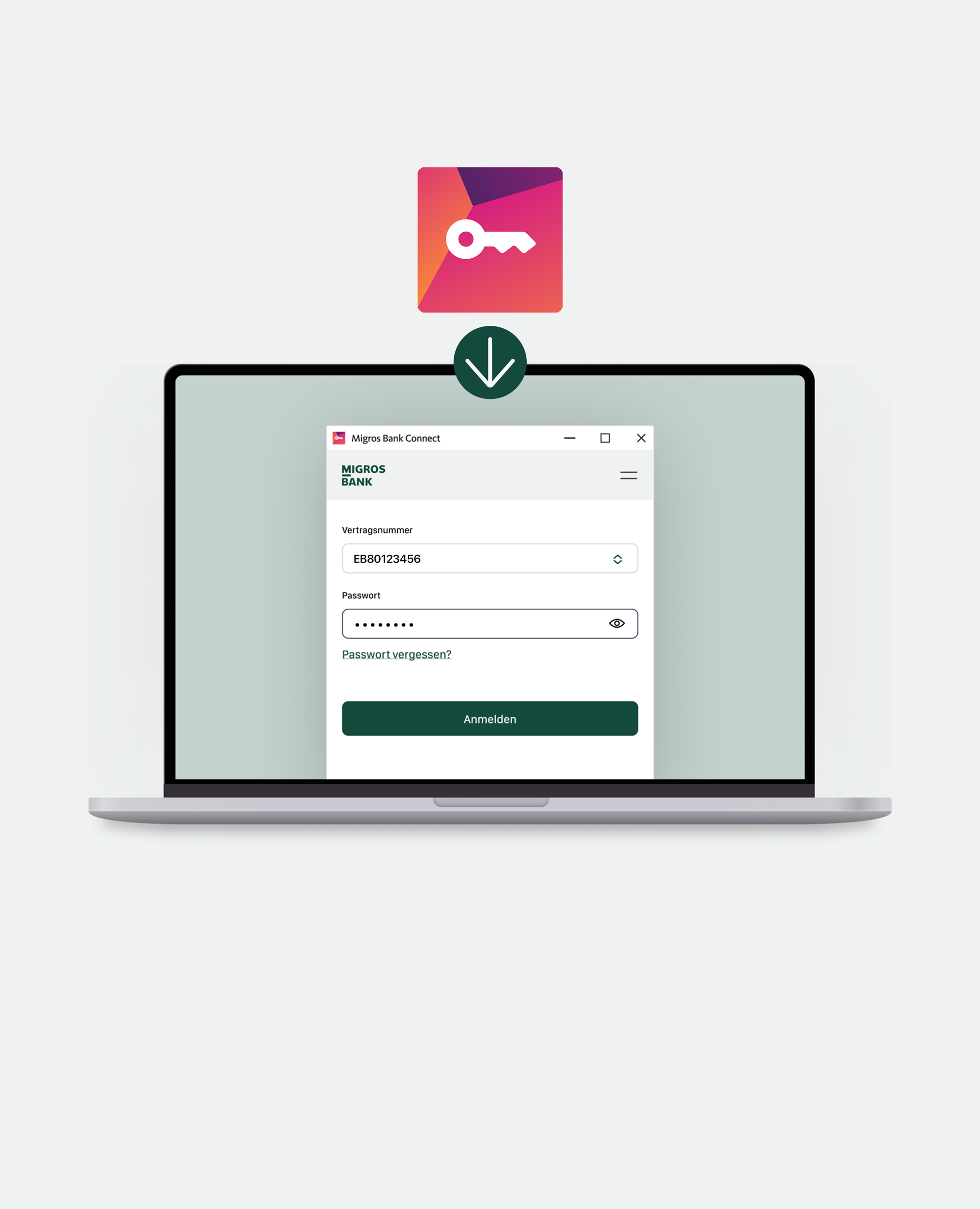
Anmeldung mit «Migros Bank Connect» am Computer oder Laptop
Mit dem Computer-Programm «Migros Bank Connect» können Sie sich mit Ihrem PC oder Mac im E-Banking einloggen. Auch Transaktionen, beispielsweise Zahlungen, bestätigen Sie mit «Migros Bank Connect» – ein Zweitgerät benötigen Sie nicht.
«Migros Bank Connect» installieren: Um «Migros Bank Connect» für Ihren E-Banking-Zugang zu nutzen, installieren Sie das kostenlose Programm auf Ihrem Computer oder Laptop mit einem Klick auf den entsprechenden Download-Link und folgen Sie der Anleitung.
Für Windows: Download-Link
Für macOS: Download-Link
Mit «Migros Bank Connect» einloggen: Wie das Login am Computer mit «Migros Bank Connect» funktioniert, erfahren Sie in dieser Anleitung.
Videoanleitung: Login mit «Migros Bank Connect»
Empfohlene Alternative zu «Migros Bank Connect»: die Migros Bank E-Banking App für noch mehr Flexibilität
Die Migros Bank E-Banking App ermöglicht Ihnen die Anmeldung zu Ihrem E-Banking mit allen Geräten: Mit nur einer App haben Sie Zugang zu Ihrem E-Banking – egal, ob Sie mit Ihrem Computer, Laptop, Smartphone oder Tablet auf Ihre Finanzen zugreifen möchten.
Wichtiger Hinweis: Die Installation der «Migros Bank Connect»-App auf Ihrem Computer ist nicht erforderlich, wenn Sie die Migros Bank E-Banking App auf Ihrem Smartphone oder Tablet nutzen.
Hier erfahren Sie mehr zum E-Banking-Login mit der praktischen Migros Bank E-Banking App.